Вы просматриваете документацию для Cozystack v1.2. Документация последней версии доступна по ссылке: v1.6.
Установка Cozystack в Servers.com
Перед установкой
1. Сеть
Настройте L2 Network
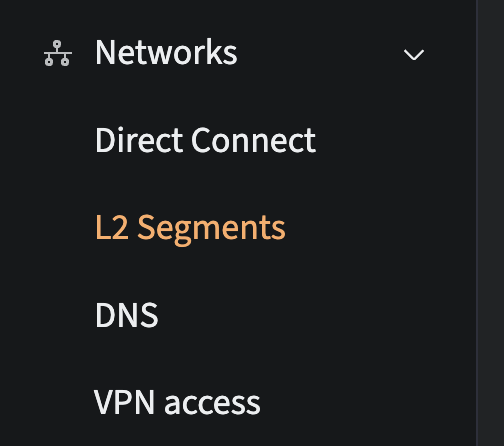
Перейдите в Networks > L2 Segment и нажмите Add Segment.

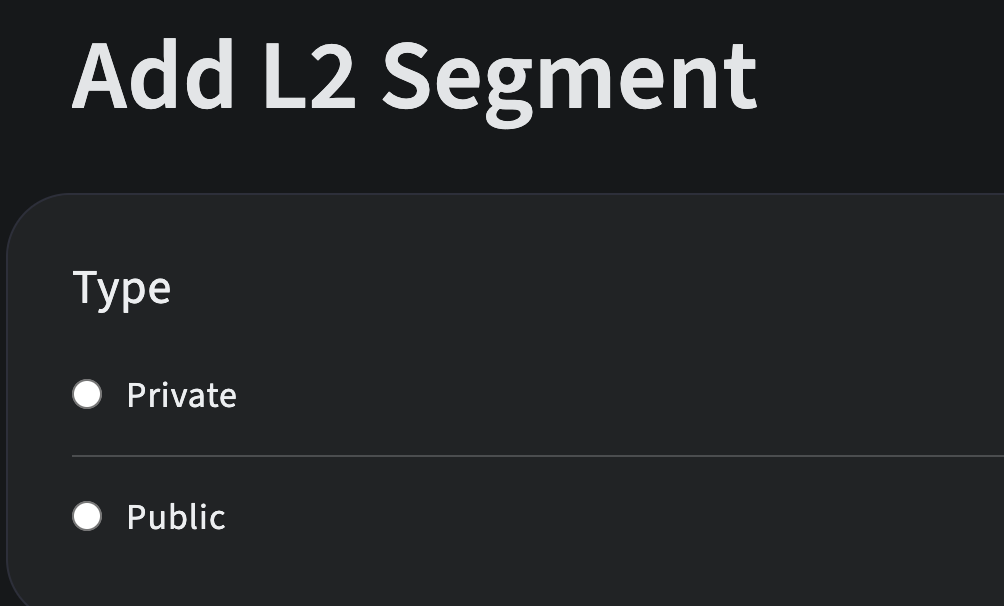
Сначала выберите Private, выберите регион, добавьте серверы, задайте имя и сохраните.
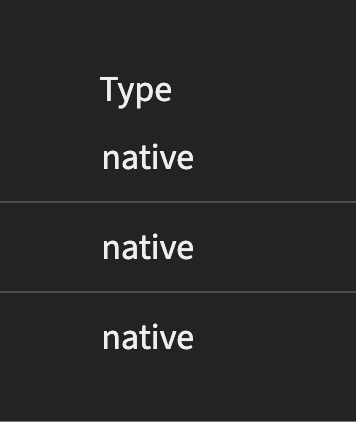
Установите тип Native. Сделайте то же самое для Public.
2. Доступ
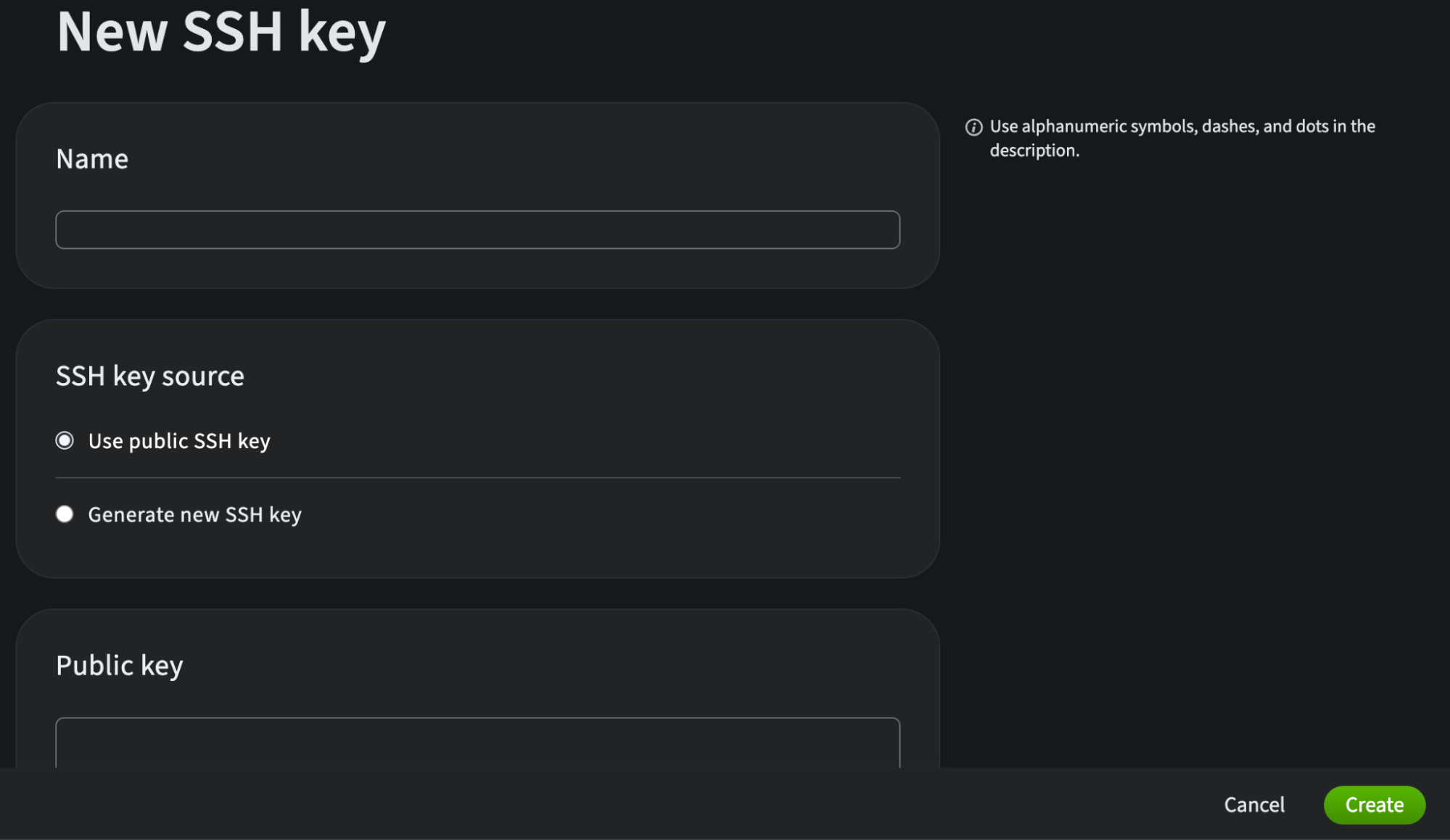
Создайте SSH-ключи для доступа к серверу.
Перейдите в Identity and Access > SSH and Keys.
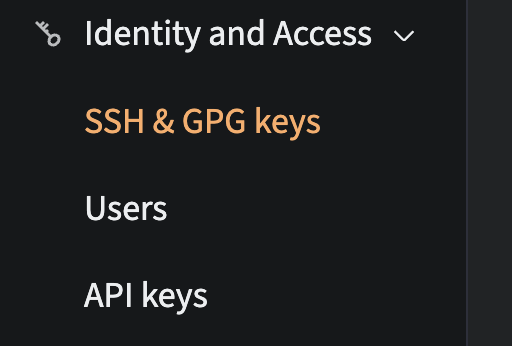
Создайте новые ключи или добавьте свои.

Настройка ОС
1. Операционная система и доступ
В панели управления Servers.com установите Ubuntu на сервер (например, через Dedicated Servers > Server Details > OS install) и убедитесь, что выбран ваш SSH-ключ.
После завершения установки подключитесь по SSH, используя внешний IP сервера (Details > Public IP).

2. Установка Talos с boot-to-talos
Talos будет загружен из установленной Ubuntu с помощью утилиты
boot-to-talos.
Позже, при применении конфигурации Talm, Talos будет установлен на диск.
Выполните эти шаги на каждом сервере.
Проверьте информацию о блочных устройствах, чтобы найти диск, который позже будет использоваться для Talos (например,
/dev/sda).# lsblk NAME MAJ:MIN RM SIZE RO TYPE MOUNTPOINTS sda 259:4 0 476.9G 0 disk sdb 259:0 0 476.9G 0 diskСкачайте и установите
boot-to-talos:curl -sSL https://github.com/cozystack/boot-to-talos/raw/refs/heads/main/hack/install.sh | sudo sh -sПосле установки проверьте, что бинарный файл доступен:
boot-to-talos -hЗапустите installer:
sudo boot-to-talosПри запросе:
Выберите режим
1. boot.Подтвердите или измените образ Talos installer (стандартный образ Cozystack подходит).
Укажите сетевые настройки, соответствующие публичному интерфейсу (
bond0) и default gateway.Утилита скачает образ Talos installer и загрузит узел в Talos Linux (с помощью механизма kexec), не изменяя диски.
Для полностью автоматизированной установки можно использовать non-interactive mode:
sudo boot-to-talos -yes
3. Загрузка в Talos
После завершения boot-to-talos сервер автоматически перезагрузится в Talos Linux в maintenance mode.
Повторите ту же процедуру для всех серверов, затем переходите к их настройке с Talm.
Конфигурация Talos
Используйте Talm, чтобы применить config и установить Talos Linux на диск.
Скачайте последний binary Talm и сохраните его в
/usr/local/bin/talmСделайте его исполняемым:
chmod +x /usr/local/bin/talm
Установка с Talm
Создайте каталог для нового кластера:
mkdir -p cozystack-cluster
cd cozystack-cluster
Выполните следующую команду, чтобы инициализировать Talm для Cozystack:
talm init --preset cozystack --name myclusterПосле инициализации сгенерируйте шаблон конфигурации командой:
talm -n 1.2.3.4 -e 1.2.3.4 template -t templates/controlplane.yaml -i > nodes/nodeN.yamlПри необходимости отредактируйте конфигурационный файл узла:
Обновите
hostnameна нужное имя.machine: network: hostname: node1Обновите
nameservers, указав публичные серверы, потому что внутренний DNS servers.com недоступен из частной сети.machine: network: nameservers: - 8.8.8.8 - 1.1.1.1Добавьте конфигурацию private interface и перенесите
vipв этот раздел. Этот раздел не генерируется автоматически:interface- берется из “Discovered interfaces” путем сопоставления MAC-адреса private interface, указанного в письме провайдера. (Из двух интерфейсов выберите тот, у которого есть uplink).addresses- используйте адрес, указанный для Layer 2 (L2).
machine:
  network:
    interfaces:
      - interface: bond0
        addresses:
          - 1.2.3.4/29
        routes:
          - network: 0.0.0.0/0
            gateway: 1.2.3.1
        bond:
          interfaces:
            - enp1s0f1
            - enp3s0f1
          mode: 802.3ad
          xmitHashPolicy: layer3+4
          lacpRate: slow
          miimon: 100
      - interface: bond1
        addresses:
          - 192.168.102.11/23
        bond:
          interfaces:
            - enp1s0f0
            - enp3s0f0
          mode: 802.3ad
          xmitHashPolicy: layer3+4
          lacpRate: slow
          miimon: 100
        vip:
          ip: 192.168.102.10
Шаги выполнения:
Выполните
talm apply -f nodeN.ymlдля всех узлов, чтобы применить конфигурации. Узлы будут перезагружены, и Talos будет установлен на диск.Убедитесь, что Talos установлен на диск, выполнив
talm get systemdisk -f nodeN.ymlдля каждого узла. Вывод должен быть похож на:NODE NAMESPACE TYPE ID VERSION DISK 1.2.3.4 runtime SystemDisk system-disk 1 sdaЕсли вывод пустой, значит Talos все еще работает из RAM и еще не установлен на диск.
Выполните bootstrap-команду для первого узла кластера, например:
talm bootstrap -f nodes/node1.ymlПолучите
kubeconfigс первого узла, например:talm kubeconfig -f nodes/node1.ymlОтредактируйте
kubeconfig, указав IP-адрес одного из узлов control plane, например:server: https://1.2.3.4:6443Экспортируйте переменную для использования kubeconfig и проверьте подключение к Kubernetes:
export KUBECONFIG=${PWD}/kubeconfig
kubectl get nodes
Теперь для продолжения установки следуйте руководству Get Started, начиная с раздела Установка Cozystack.