Вы просматриваете документацию для Cozystack v1.2. Документация последней версии доступна по ссылке: v1.6.
Установка Talos Linux с помощью PXE
В этом руководстве описано, как установить Talos Linux на bare-metal серверы или виртуальные машины с помощью временных DHCP- и PXE-серверов, запущенных в Docker-контейнерах. Этот метод требует дополнительной управляющей машины, но позволяет устанавливать систему сразу на несколько хостов.
Обратите внимание, что Cozystack предоставляет собственные сборки Talos, протестированные и оптимизированные для запуска кластера Cozystack.
Зависимости
Для установки Talos этим способом на управляющем хосте потребуются следующие зависимости:
dockerkubectl
Обзор инфраструктуры
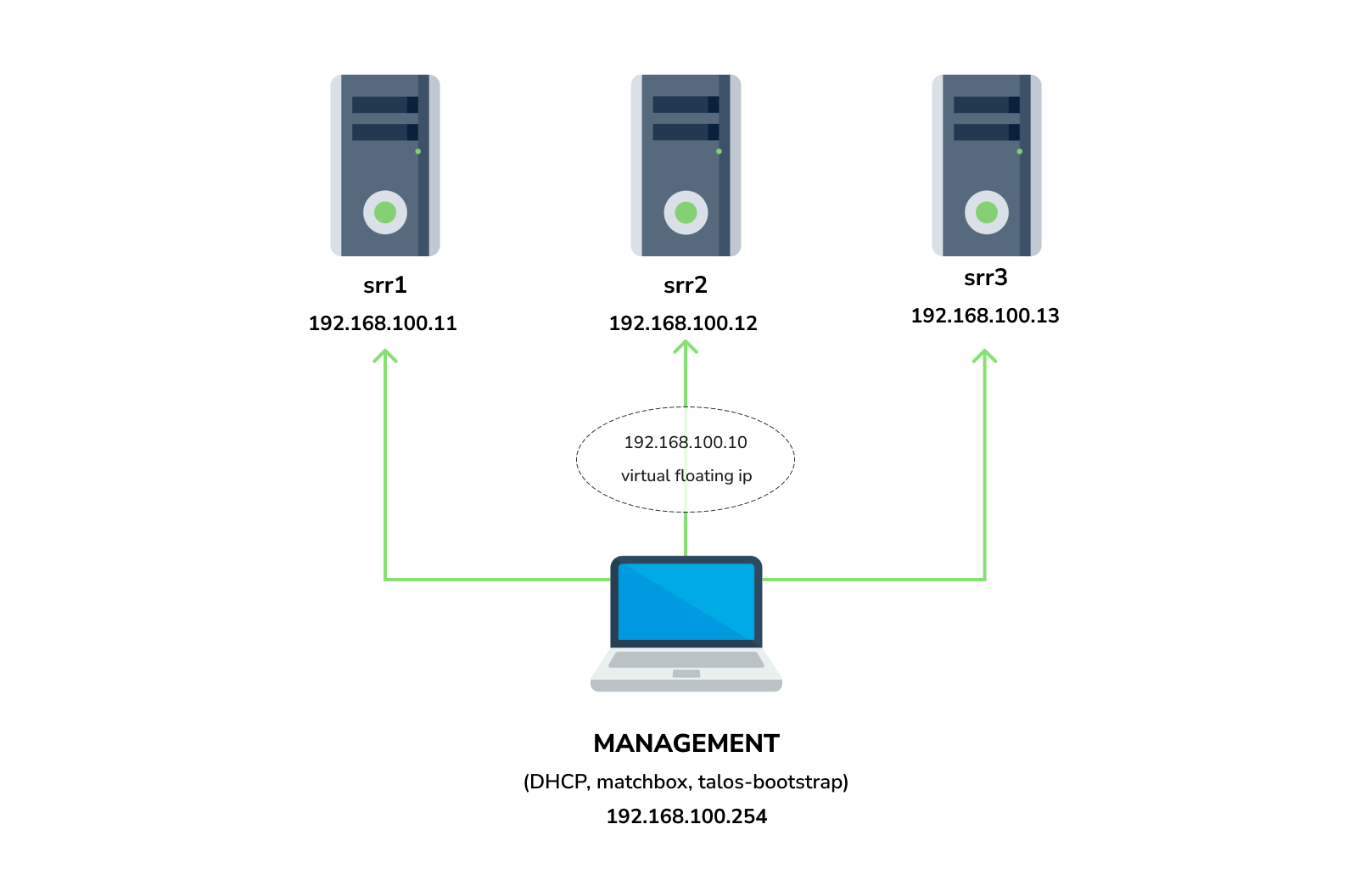
Установка
Запустите matchbox с готовым образом Talos для Cozystack:
sudo docker run --name=matchbox -d --net=host ghcr.io/cozystack/cozystack/matchbox:v0.30.0 \
  -address=:8080 \
  -log-level=debug
Запустите DHCP-сервер:
sudo docker run --name=dnsmasq -d --cap-add=NET_ADMIN --net=host quay.io/poseidon/dnsmasq:v0.5.0-32-g4327d60-amd64 \
  -d -q -p0 \
  --dhcp-range=192.168.100.3,192.168.100.199 \
  --dhcp-option=option:router,192.168.100.1 \
  --enable-tftp \
  --tftp-root=/var/lib/tftpboot \
  --dhcp-match=set:bios,option:client-arch,0 \
  --dhcp-boot=tag:bios,undionly.kpxe \
  --dhcp-match=set:efi32,option:client-arch,6 \
  --dhcp-boot=tag:efi32,ipxe.efi \
  --dhcp-match=set:efibc,option:client-arch,7 \
  --dhcp-boot=tag:efibc,ipxe.efi \
  --dhcp-match=set:efi64,option:client-arch,9 \
  --dhcp-boot=tag:efi64,ipxe.efi \
  --dhcp-userclass=set:ipxe,iPXE \
  --dhcp-boot=tag:ipxe,http://192.168.100.254:8080/boot.ipxe \
  --log-queries \
  --log-dhcp
Для установки в изолированной среде добавьте NTP- и DNS-серверы:
  --dhcp-option=option:ntp-server,10.100.1.1 \
  --dhcp-option=option:dns-server,10.100.25.253,10.100.25.254 \
Где:
192.168.100.3,192.168.100.199— диапазон для выделения IP-адресов192.168.100.1— ваш gateway192.168.100.254— адрес вашего управляющего сервера
Проверьте состояние контейнеров:
docker ps
пример вывода:
CONTAINER ID   IMAGE                                               COMMAND                  CREATED          STATUS          PORTS     NAMES
06115f09e689   quay.io/poseidon/dnsmasq:v0.5.0-32-g4327d60-amd64   "/usr/sbin/dnsmasq -…"   47 seconds ago   Up 46 seconds             dnsmasq
6bf638f0808e   ghcr.io/cozystack/cozystack/matchbox:v0.30.0        "/matchbox -address=…"   3 minutes ago    Up 3 minutes              matchbox
Запустите серверы. Теперь они должны автоматически загрузиться с вашего PXE-сервера.
Следующие шаги
После установки Talos перейдите к установке и инициализации кластера Kubernetes.